

Hush Gallery - Nascondi foto e video
Galleria Fotografica Privata
Un'applicazione di galleria fotografica sicura e privata che ti consente di mantenere le tue foto personali al sicuro e organizzate. Con funzionalità di privacy avanzate e design intuitivo, è la soluzione perfetta per proteggere i tuoi ricordi.
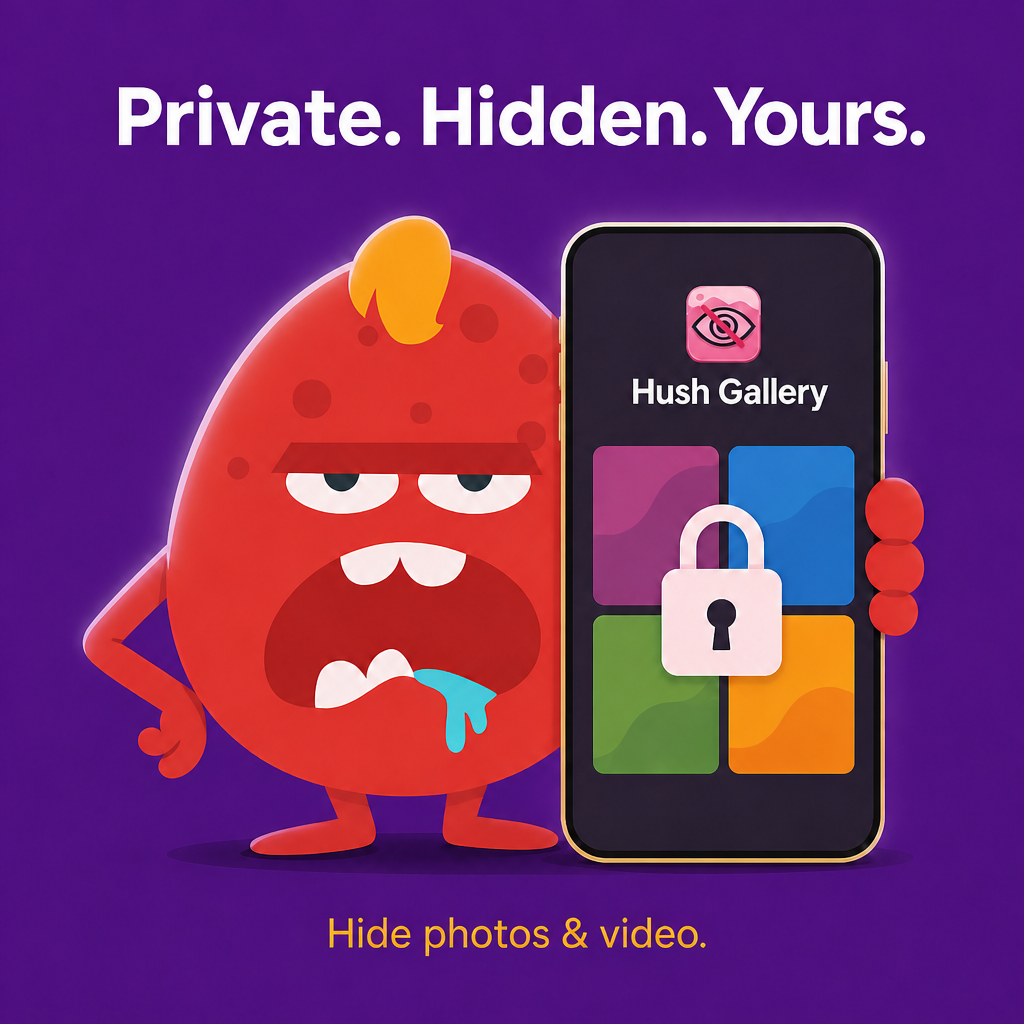
Caratteristiche Principali
Privacy Prima di Tutto
Le tue foto sono archiviate in modo sicuro con crittografia avanzata
- • Archiviazione locale nella directory privata dell'app
- • Backup cloud crittografato opzionale
- • Autenticazione PIN/password e biometrica
- • Nessun accesso da altre app
Archiviazione Sicura
Tutti i media archiviati localmente con sincronizzazione cloud opzionale
- • Archiviazione privata dell'app
- • Crittografia lato client per backup cloud
- • Importa dalla galleria di sistema
- • Esporta con preservazione dei metadati
Collezioni Organizzate
Gestisci le tue foto e video in modo efficiente
- • Gestione cartelle personalizzate
- • Strumenti di organizzazione media
- • Capacità di ricerca e filtraggio
- • Preservazione dei metadati
- • Funzionalità di ricerca e filtro
- • Conservazione dei metadati
Blocco App
Proteggi la tua galleria con multiple opzioni di sicurezza
- • Protezione PIN/password
- • Autenticazione biometrica (Face ID/Touch ID)
- • Blocco automatico dopo inattività
- • Punto di ingresso sicuro
Backup Cloud
Backup cloud crittografato opzionale per i tuoi media
- • Crittografia lato client
- • Supporto Firebase o iCloud/Google Drive
- • Backup selettivo
- • Sincronizzazione automatica
Importa/Esporta
Gestione facile dei media
- • Importa dalla galleria di sistema
- • Esporta con metadati
- • Operazioni batch
- • Preservazione del formato
- • Conservazione del formato
Schermate e guide
Visual overview of Hush Gallery features and step-by-step flows.
Features
Primo tour di lancio
Privacy, tag e backup su cloud opzionale spiegati prima dell'importazione.
Privato e sicuro
Onboarding al primo avvio: i tuoi contenuti multimediali rimangono sul tuo dispositivo a meno che non abiliti il backup.
Organizza con i tag
L'onboarding spiega i tag personalizzati per filtrare e raggruppare foto e video.
User Manual
Quick reference for common tasks.
Import from gallery
- Open Hush Gallery → tap + → Import from Gallery.
- Select photos/videos → confirm import.
- Optional: delete originals when prompted.
- Tocca + nella galleria per importare le tue prime foto o video.
Share from another app
- Select media in Photos, WhatsApp, etc.
- Tap Share → Hush Gallery.
- Open Hush Gallery and complete import.
- Scorri una riga verso sinistra per eliminare; l'annullamento viene visualizzato prima della rimozione definitiva.
Enable App Lock (Premium)
- Upgrade to Premium if needed.
- Settings → Security → App Lock → set PIN.
- Enable biometric unlock and auto-lock timeout.
- Da altre app: Condividi → Hush Gallery, quindi apri Hush Gallery per completare.
Backup and restore
- Settings → Backup → Backup Now (Premium).
- Enable Auto Backup for scheduled sync.
- On new device: Restore from Backup after sign-in.
- Esporta in Galleria copia nuovamente gli elementi nell'app Foto di sistema.
5. Tag
- Crea tag dal menu della barra dei tag o durante l'importazione.
- Assegna più tag per articolo.
- Premi a lungo un chip tag per rinominarlo, riordinarlo o eliminarlo.
- Livello gratuito: fino a 5 tag; Premium: illimitato.
6. Blocco app (Premium)
- Impostazioni → Sicurezza → Blocco app.
- Imposta un PIN di 4 o 6 cifre; abilitare Face ID/Touch ID se disponibile.
- Scegli il blocco automatico: Immediato, 1, 5 o 15 minuti.
- Hai dimenticato il PIN? Utilizza Ripristina PIN se hai eseguito il backup del PIN durante l'accesso.
7. Crittografia
- Impostazioni → Crittografia per abilitare la crittografia opzionale su disco.
- La chiave di crittografia viene archiviata nell'enclave/keystore sicuro del dispositivo.
- Se abilitato, i file multimediali vengono crittografati prima di essere scritti localmente.
8. Backup sul cloud (Premium)
- Accedi in Impostazioni → Account quando richiesto.
- Impostazioni → Backup → Esegui backup adesso per la sincronizzazione manuale.
- Abilita il backup automatico e la frequenza dei promemoria, se offerti.
- Nuovo dispositivo: accedi e tocca Ripristina da Impostazioni o dal prompt di primo avvio.
9. Premium e annunci
- Apri Premium da Impostazioni o dal banner della galleria.
- L'acquisto una tantum rimuove gli annunci pubblicitari e sblocca le funzionalità Premium.
- Ripristina gli acquisti con lo stesso ID Apple o account Google.
- Livello gratuito: guarda un annuncio con premio per un tempo temporaneo senza pubblicità (quando offerto).
10. Condividi estensione (iOS)
- In Foto, seleziona elementi → Condividi → Hush Gallery.
- L'estensione mette in scena i file; apri Hush Gallery per importare.
- Se l'importazione non viene visualizzata, apri l'app manualmente: l'importazione viene eseguita all'avvio.
Suggerimenti e trucchi
Ottieni il massimo dalla tua galleria privata.
Nasconditi da WhatsApp velocemente
Premi a lungo una foto in WhatsApp → Condividi → Hush Gallery. Più veloce del salvataggio prima sul Rullino fotografico.
Utilizza i tag in anticipo
Crea tag durante l'importazione in modo che il filtraggio rimanga semplice man mano che il tuo deposito cresce.
Blocco automatico breve
Imposta Blocco app su Immediato o su 1 minuto se passi spesso il telefono ad altri.
Backup prima di un nuovo telefono
Esegui Backup Now prima di sostituire il dispositivo; ripristinare dopo aver effettuato l'accesso alla nuova installazione.
Esporta senza perdere la copia del vault
Esporta nella Galleria copia i file; gli originali rimangono in Hush Gallery finché non li elimini.
Ripristina gli acquisti
Reinstallato? Premium → Ripristina gli acquisti con lo stesso account del negozio.
12 lingue + RTL
Impostazioni → La lingua include ebraico e arabo con supporto completo del layout RTL.
Invia feedback nell'app
Settings → About → Send feedback, or email [email protected] before leaving a store review.
Domande frequenti
Answers for users and search assistants about Hush Gallery features, privacy, and troubleshooting.
Cos'è Hush Gallery?+
Hush Gallery è una galleria privata di foto e video per iOS e Android. I contenuti multimediali vengono archiviati nella memoria privata dell'app (separata dall'app Foto pubblica), organizzati con tag, protetti con blocco app Premium opzionale (PIN/biometrico) e, facoltativamente, sottoposti a backup su iCloud (iOS) o Google Drive (Android). Pacchetto: com.zuki.apps.hushGallery.
Hush Gallery è stata recensita dalla stampa?+
Sì. Il 1° dicembre 2014 Android Authority ha nominato la Hush Gallery Android originale Indie App of the Day (Joe Hindy). Quella recensione descrive la scheda DreamBit Apps del 2014 (com.dreambit.hushgallery), non la build attuale di Zuki Apps. Pagina prodotto: https://zukiapps.com/hush-gallery
Come faccio a importare foto e video in Hush Gallery?+
Apri Hush Gallery e tocca il pulsante + (Aggiungi). Scegli Importa dalla Galleria, Scatta foto o Acquisisci video. Seleziona uno o più elementi dalla libreria del tuo dispositivo. Dopo l'importazione puoi facoltativamente eliminare gli originali dalla tua galleria pubblica. Puoi anche condividere direttamente da WhatsApp, Messaggi, Foto o altre app utilizzando Condividi → Hush Gallery.
Come funziona Condividi su Hush Gallery su iPhone?+
In Foto, WhatsApp o qualsiasi app: seleziona media → Condividi → Hush Gallery. L'estensione iOS Condividi copia i file per proteggere l'archiviazione delle app e apre Hush Gallery. Al primo avvio dopo la condivisione, accetta l'informativa sulla privacy se mostrata, quindi conferma l'importazione. Potrebbe esserti chiesto se eliminare gli originali dalla libreria Foto.
Come funziona Condividi su Hush Gallery su Android?+
Seleziona foto o video in qualsiasi app → Condividi → Hush Gallery. L'app riceve i file condivisi e li importa nell'archivio privato. Concedi l'accesso alle foto quando richiesto. Facoltativo: elimina gli originali dopo l'importazione tramite la finestra di dialogo in-app o Impostazioni → Eliminazione → Elimina automaticamente i file di origine.
Posso eliminare gli originali dalla mia galleria pubblica dopo l'importazione?+
SÌ. Dopo ogni importazione, Hush Gallery può chiedere: Eliminare i file originali dalla tua galleria fotografica? Abilita Impostazioni → Eliminazione → Elimina automaticamente file di origine per saltare la richiesta. L'eliminazione utilizza gli ID risorsa della libreria Foto su iOS quando disponibile; se l'identificazione fallisce, ti verrà chiesto di eliminare manualmente per sicurezza.
Come funzionano i tag in Hush Gallery?+
Crea tag personalizzati dalla barra dei tag (Gestisci tag). Filtra la griglia con Tutti, Senza tag o qualsiasi tag. Nella modalità di selezione, assegna tag a più elementi contemporaneamente. Utenti gratuiti: fino a 5 tag. Premium: tag illimitati. Riordina i tag in modalità di modifica.
Qual è la differenza tra Gratis e Premium?+
Gratuito: galleria privata locale, import/export, fino a 5 tag, banner pubblicitari. Premium (acquisto una tantum): rimuovi tutti gli annunci, tag illimitati, blocco app (PIN/biometrico/blocco automatico), backup su cloud e funzionalità premium future. Guarda un annuncio con premio per 24 ore senza annunci nel livello gratuito.
Come faccio a impostare il Blocco app?+
Premium obbligatorio. Vai su Impostazioni → Sicurezza → Blocco app. Imposta un PIN di 4 o 6 cifre e opzionalmente abilita Face ID / Touch ID / impronta digitale. Configura il timeout del blocco automatico (immediatamente, 1, 5 o 15 minuti). Per il recupero del PIN è necessaria l'e-mail verificata.
Ho dimenticato il mio PIN. Come posso recuperare l'accesso?+
Nella schermata di blocco tocca PIN dimenticato. Accedi con l'e-mail verificata utilizzata per il ripristino o ripristina il tuo PIN da un backup cloud crittografato, se abilitato. La cancellazione delle impostazioni di blocco rimuove il PIN ma non elimina i contenuti multimediali.
Come funziona il backup nel cloud?+
Funzione Premium. Impostazioni → Backup → Esegui backup adesso o abilita Backup automatico. iOS utilizza iCloud; Android utilizza Google Drive. Ripristina su un nuovo dispositivo da Impostazioni o durante l'onboarding. Mantieni l'app aperta durante il backup/ripristino.
I miei contenuti multimediali sono crittografati?+
I contenuti multimediali vengono archiviati nella directory privata dell'app inaccessibile ad altre app. La crittografia lato client per file locali e backup su cloud sarà presto disponibile nelle Impostazioni. Il backup su cloud viene caricato sul tuo account iCloud/Google quando abilitato.
Dove sono archiviate le mie foto? Le altre app possono vederli?+
I file importati risiedono nella memoria privata dell'app di Hush Gallery sul tuo dispositivo, non nel rullino fotografico pubblico, a meno che non li esporti. Altre app non possono esplorare il vault senza il PIN di sblocco/biometrico (Premium).
Come posso esportare nuovamente le foto nella galleria del mio dispositivo?+
Apri una foto/video → Esporta nella Galleria o seleziona più elementi nella modalità di selezione → Esporta. I metadati vengono conservati dove supportato. Passa alle esportazioni della Galleria e facoltativamente rimuove la copia da Hush Gallery.
Come funziona lo scorrimento per eliminare?+
Scorri una miniatura verso sinistra per eliminarla. Viene visualizzata una barra snack per 5 secondi con Annulla. Conferma l'eliminazione permanente da Hush Gallery (non dalla galleria pubblica a meno che tu non abbia importato con delete-original).
Quali lingue supporta Hush Gallery?+
Oltre 12 lingue tra cui inglese, ebraico, arabo, tedesco, spagnolo, francese, italiano, portoghese, russo, giapponese, coreano e cinese. Modifica in Impostazioni → Lingua.
Cos'è l'informativa privacy di primo lancio?+
Alla prima apertura, Hush Gallery mostra un avviso sulla privacy che spiega che i contenuti multimediali rimangono sul tuo dispositivo e che le modifiche possono essere permanenti. Tocca Continua dopo aver accettato o Non ora per rinviare (visualizzato di nuovo al prossimo avvio).
Come posso eliminare il mio account?+
Impostazioni → Account → Elimina account. Vedi https://zukiapps.com/hush-gallery/delete-account per istruzioni dettagliate.
Cosa succede se disinstallo l'app?+
L'archiviazione privata locale viene rimossa con l'app a meno che tu non abbia prima esportato i file. Se il backup su cloud era abilitato, reinstallalo, accedi e utilizza Ripristina da backup.
Hush Gallery mostra annunci?+
Il livello gratuito mostra banner pubblicitari e annunci interstitial occasionali. Premium rimuove tutti gli annunci. Gli utenti gratuiti possono guardare un annuncio con premio per 24 ore senza pubblicità.
Come posso contattare l'assistenza?+
Email [email protected] or visit https://zukiapps.com/hush-gallery/support. Privacy: https://zukiapps.com/hush-gallery/privacy. Terms: https://zukiapps.com/hush-gallery/terms.
Zuki Apps ha accesso alle mie foto?+
No. Hush Gallery memorizza i contenuti multimediali localmente sul tuo dispositivo nell'archivio privato dell'app. Non carichiamo né accediamo ai tuoi file a meno che tu non abiliti esplicitamente il backup su cloud sul tuo account iCloud o Google Drive.
Posso utilizzare Hush Gallery senza effettuare l'accesso?+
SÌ. La galleria, l'importazione, i tag e l'esportazione funzionano offline senza un account. L'accesso è necessario solo per il backup nel cloud e il ripristino del PIN tramite backup.
Cosa sono i filtri Tutti e Senza tag?+
Tutto mostra ogni oggetto nel tuo caveau. Senza tag mostra solo gli elementi a cui non sono stati assegnati tag personalizzati. I chip di tag personalizzati filtrano su un'etichetta alla volta.
Come posso ordinare la gallery?+
Tocca l'icona di ordinamento (⇅) nella barra dell'app della Galleria. Scegli la data, la dimensione del file, la data di importazione, il nome o il tipo di supporto (prima foto e video).
L'importazione rimuove le foto dal rullino fotografico?+
Per impostazione predefinita, l'importazione copia i file in Hush Gallery; gli originali rimangono in Foto a meno che tu non scelga Elimina-originale quando offerto o li rimuovi tu stesso.
È necessario il backup nel cloud?+
No. Il backup è facoltativo. Il tuo deposito funziona interamente sul dispositivo senza backup o account.
Cosa è incluso in un backup?+
Il backup include file multimediali e metadati come i tag. Il comportamento della piattaforma dipende da iCloud (iOS) o Google Drive (Android) e dal tuo account a cui hai effettuato l'accesso.
Come posso ripristinare un acquisto Premium?+
Apri Premium → Ripristina acquisti. Utilizza lo stesso ID Apple o account Google Play utilizzato per l'acquisto originale.
Perché l'app mi chiede il PIN al mio ritorno?+
Blocco app si blocca nuovamente quando metti l'app in background o dopo il timeout del blocco automatico scelto. Ciò impedisce l'accesso non autorizzato al tuo deposito.
Le miniature sembrano vuote o rotte: cosa devo fare?+
Esci forzatamente e riapri Hush Gallery. Se i file sono stati spostati all'esterno dell'app, i metadati potrebbero essere obsoleti: reimporta i file multimediali se necessario.
Backup non riuscito: come posso risolverlo?+
Controlla i dati Wi‑Fi o cellulare, conferma di aver effettuato l'accesso, verifica lo spazio di archiviazione sul cloud e assicurati l'idoneità a Premium/backup per il tuo account.
L'importazione dell'estensione di condivisione non è stata visualizzata+
Apri Hush Gallery manualmente; le importazioni di azioni in sospeso vengono eseguite all'avvio. Riprova a condividere da Foto se il foglio di condivisione riporta un errore.
💼 Perfetto per uso aziendale
Sei un imprenditore e usi il telefono sia per il lavoro che per la vita personale? Hush Gallery è la soluzione perfetta per tenere separate le foto aziendali da quelle personali.
Vantaggi aziendali
- Crea tag dedicati per foto di prodotti, documenti dei clienti, materiali di marketing, foto del team e documenti finanziari
- Non preoccuparti mai di mostrare accidentalmente foto personali durante una presentazione aziendale
- Mantieni i file di lavoro separati dai ricordi di famiglia
- Accedi alle foto aziendali durante le riunioni senza esporre contenuti personali
- Condividi foto aziendali con i colleghi senza mostrare file personali
🎯 Esempio del mondo reale
Gestisci una piccola impresa e usi il telefono per tutto. Scatti foto di prodotti, ricevute, riunioni con i clienti e anche foto personali di famiglia. Con Hush Gallery puoi:
- 1.Crea un tag "Business" per tutte le foto relative al lavoro
- 2.Crea un tag "Personale" per le foto di famiglia
- 3.Tenerli completamente separati e sicuri
- 4.Accedi alle foto aziendali durante le riunioni senza esporre contenuti personali
- 5.Condividi foto aziendali con i colleghi senza mostrare file personali
📱 Come usare
Seleziona Foto
Seleziona foto da qualsiasi app (Galleria, WhatsApp, ecc.)
Condividi su Hush Gallery
Tocca "Condividi" e scegli "Hush Gallery"
Auto-Hide & Encrypt
Your photos are automatically hidden and encrypted
Organizza con i tag
Crea tag per organizzare (Business, Personale, Famiglia, ecc.)
Accesso sicuro
Accesso con PIN o autenticazione biometrica
🌍 Supporto multilingue
Hush Gallery supporta oltre 12 lingue tra cui inglese, עברית, Русский, العربية, francese, italiano, spagnolo, portoghese, 中文(简体), tedesco, 日本語, 한국어 e altre.
🔒 Garanzia sulla Privacy
La tua privacy è la nostra massima priorità. Tutti i file sono archiviati in modo sicuro nella directory privata dell'app, non accediamo mai ai tuoi file e i tuoi dati non vengono mai venduti a terzi. Funzionalità di crittografia disponibile a breve.
Caratteristiche Premium
Sblocca caratteristiche avanzate con un acquisto una tantum
Caratteristiche Gratuite
- • Funzionalità base della galleria
- • Archiviazione locale
- • Blocco app (PIN)
- • Gestione base delle cartelle
- • Annunci banner (guarda l'annuncio per 24 ore senza annunci)
Caratteristiche Premium
- • Backup cloud crittografato
- • Autenticazione biometrica
- • Gestione avanzata delle cartelle
- • Strumenti metadati
- • Supporto prioritario
💰 Acquisto una tantum
Sblocca tutte le caratteristiche premium per sempre
✅ Disponibile
Disponibile su App Store e Google Play
Versione
1.0.13+14
Stato
Disponibile su App Store e Google Play
Scarica
Scarica Hush Gallery dagli store di app


Link Importanti
Altro da Zuki Apps
Esplora altre app iOS e Android gratuite dello stesso sviluppatore.


