

Whistle Camera
Pfeifen Sie einfach – Ihr Telefon nimmt das Foto auf.
Freihändige Aufnahme für Selfies, Haustiere und Momente, in denen Sie alle Hände frei haben. Pfeifenerkennung in Echtzeit, Kalibrierung im Übungsmodus, In-App-Galerie, Countdown-Timer und Pro-Video-Start/Stopp.
Kostenloser Download · 40+ Sprachen · iOS & Android
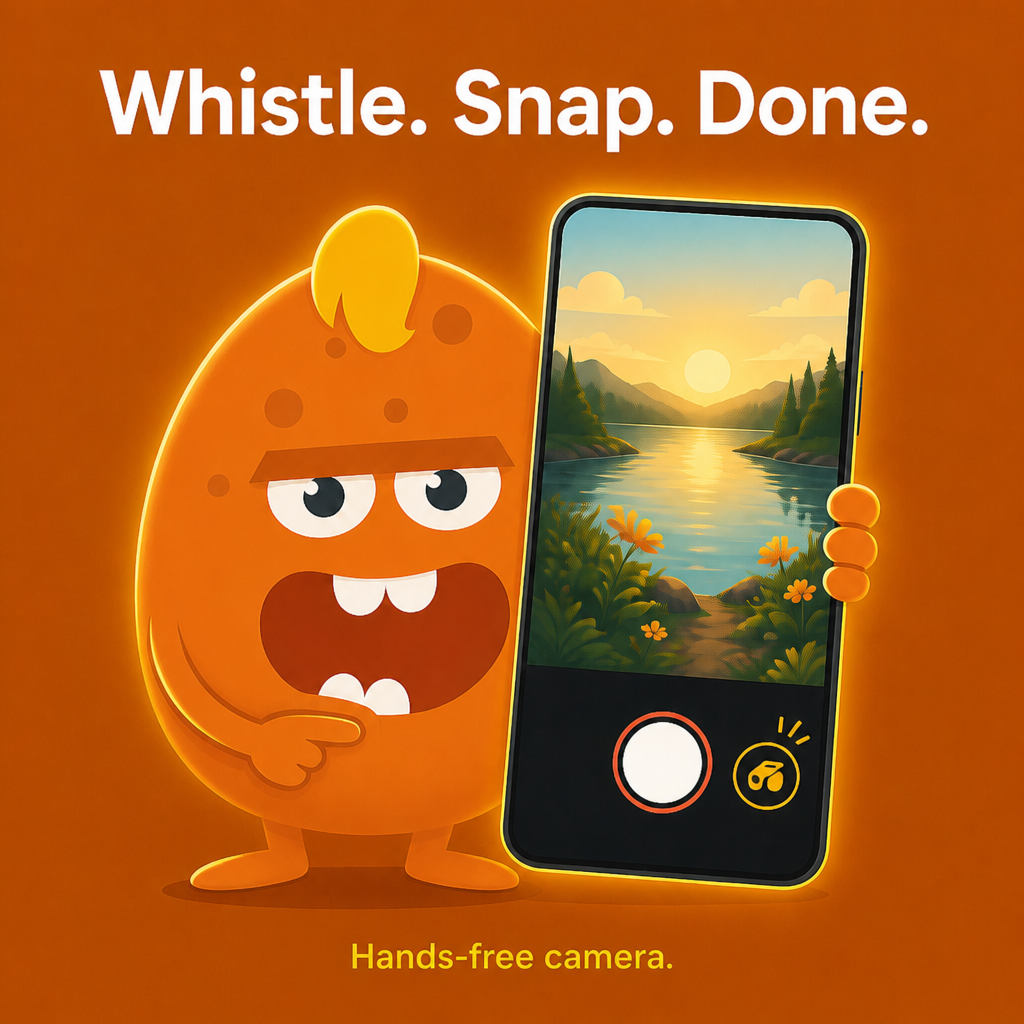
Hauptfunktionen
Pfiff-Erkennung
Automatisches Aufnehmen von Fotos oder Starten/Stoppen von Videos, wenn ein Pfiff erkannt wird
- • Echtzeit-Pfiff-Erkennung
- • Automatische Fotoaufnahme
- • Automatisches Starten/Stoppen von Videos
- • Anpassbare Empfindlichkeit
Auf Ihre Pfeife abgestimmt
Der Übungsmodus bringt der App Ihren genauen Pfiff bei. Passen Sie die Empfindlichkeit (1–5) und das Frequenzband 0–100 für ruhige Räume oder laute Parks an.
- • Üben Sie das Pfeifen in den Einstellungen
- • Empfindlichkeitsvoreinstellungen (Leise → Laut)
- • Live-Debug-Overlay
- • 0–100 Frequenzband in den Einstellungen
Foto & Video
Pfeifen Sie für ein Standbild oder wechseln Sie zu Video und pfeifen Sie die Aufnahme. Countdown 0, 3, 5 oder 10 Sekunden funktioniert bei beiden.
- • Vordere und hintere Kamera
- • Blitz / Taschenlampe
- • Pinch- oder Slider-Zoom
- • Inkognito-Modus für diskrete Aufnahmen
Galerie und Teilen
Durchsuchen Sie die Aufnahmen in der integrierten Galerie. Vollbildvorschau, Mehrfachauswahl zum Teilen oder Löschen, optionales Speichern in einem Fotoalbum.
- • In-App-Medienraster
- • Pinch-Zoom-Vorschau
- • Massenfreigabe und Löschung
- • Optionales „Whistle Camera“-Album
Widgets und Siri
Starten Sie die Foto- oder Videoaufnahme über Startbildschirm-Widgets. Siri-Verknüpfungen und Apple Watch-Fernauslöser, wenn der Begleiter installiert ist.
- • Startbildschirm-Widgets (iOS)
- • Siri / Shortcuts-Absichten
- • Verschluss der Apple Watch
- • Sperrbildschirm und Kontrollzentrum (iOS)
Screenshots
Echte App-Bildschirme – Pfeifenerkennung, Erfassung, Kalibrierung, Galerie, Video und Timer.
Wie es funktioniert
Aufstellen
Richten Sie die Kamera aus. Pfeifenerkennung aktivieren. Bei Bedarf in den Einstellungen kalibrieren.
Pfeife
Ein kurzer, klarer Pfiff. Der Ring wird grün, wenn er erkannt wird.
Gefangen
Es wird ein Foto oder Video aufgenommen – Ihre Hände haben das Telefon nie berührt.
Perfekt für
Echtes Szenarioios, in dem Ihre Hände beschäftigt sind oder das Telefon außer Reichweite ist.
Haustierbesitzer
Pfiff auf Augenkontakt – die App fängt den gleichen Moment ein. Scharfe, frontal gerichtete Tieraufnahmen ohne Helfer.
Selfies & Gruppen
Stützen Sie das Telefon ab und pfeifen Sie von Ihrem Standpunkt aus. Kein Laufen nach einem 10-Sekunden-Timer.
Momente voller Hände
Kochen, Basteln, Radfahren – pfeifen Sie, wenn der Schuss fertig ist. Keine Zubehörfernbedienung.
Outdoor & Sport
Stativ- oder Leistenaufbau. Gehen Sie zu Ihrem Motiv, pfeifen Sie, fangen Sie es ein – ideal für Landschaften und Action.
Benutzerhandbuch
Kamerasteuerung, Einstellungen, Galerie und Erweiterungen.
1. Kamerabildschirm
- Verschluss/Aufnahme – manuelle Aufnahme jederzeit möglich.
- Pfeifdetektor – Freisprech-Auslöser aktivieren.
- Timer – Verzögerung nach dem Auslösen (0/3/5/10 s).
- Blitz, Flip-Kamera, Zoom-Schieberegler, Galerie, Einstellungen.
2. Pfeifeneinstellungen
- Empfindlichkeit 1 (am einfachsten) bis 5 (am strengsten).
- Frequenzband 0–100 in der Benutzeroberfläche.
- Üben Sie das Pfeifen – hören Sie zu, pfeifen Sie und tippen Sie auf „Einstellen“, um es zu kalibrieren.
- Voreinstellungen: Leise, Standard, Draußen, Laut.
3. Galerie
- Tippen Sie auf eine Miniaturansicht, um eine Vollbildvorschau anzuzeigen.
- Wählen Sie den Modus für Massenfreigabe oder Löschen.
- Optionales Speichern im Fotoalbum „Whistle Camera“.
4. Pro und Erweiterungen
- Pro: Start/Stopp des Pfeifvideos, premium-Modi, keine Werbung.
- Widgets – Schnellstart von Fotos oder Videos.
- Siri / Shortcuts und Apple Watch-Fernauslöser.
- Stellen Sie Einkäufe nach der Neuinstallation in den Einstellungen wieder her.
Tipps & Tricks
Erhalten Sie eine zuverlässige Erkennung und bessere Aufnahmen.
Selfies ohne Wackeln
Frontkamera + Pfeife – kein Anstoßen des Telefons durch Antippen des Auslösers.
Haustierfotos
Kalibrieren Sie zuerst in den Einstellungen, pfeifen Sie dann auf Augenkontakt und nehmen Sie die Aufnahme in einer Bewegung auf.
Gruppenfotos
Stellen Sie einen 3-Sekunden-Timer ein, pfeifen Sie – alle beruhigen sich, bevor der Schuss fällt.
Laute Umgebungen
Reduzieren Sie die Empfindlichkeit auf Stufe 1 und erweitern Sie das Frequenzband. Aktivieren Sie das Debug-Overlay, um Spitzenwerte anzuzeigen.
Stativabstand
Platzieren Sie das Telefon, treten Sie in den Rahmen und pfeifen Sie – ideal für Landschaftsaufnahmen und Sport.
Widgets
Fügen Sie Foto-/Video-Widgets hinzu, um sie mit einem Tastendruck vom Startbildschirm aus zu starten.
Timer-Fallback
Der Countdown funktioniert mit oder ohne Pfeife – verwenden Sie einen der Auslöser.
Pro wiederherstellen
Neu installiert? Einstellungen → Einkäufe mit demselben Shop-Konto wiederherstellen.
Whistle Camera Pro
Einmalige Aktualisierung: Start/Stopp des Pfeifvideos, premium Aufnahmemodi, werbefreies Galerieerlebnis.
- •Pfeifen Sie, um die Videoaufnahme zu starten und zu stoppen
- •Premium Aufnahmemodi
- •Keine Werbung in der Galerie
- •Sie können Einkäufe jederzeit in den Einstellungen wiederherstellen
Häufig gestellte Fragen
Erkennung, Datenschutz, Speicherung, Pro und Fehlerbehebung.
Was ist Whistle Camera?+
Whistle Camera ist eine Freisprech-Kamera-App für iOS und Android. Pfeifen Sie, um ein Foto aufzunehmen oder (mit Pro) ein Video zu starten und zu stoppen. Paket auf Android: com.zuki.apps.whistlecamera. iOS App Store ID: 1037716421.
Wurde Whistle Camera in der Presse erwähnt?+
Ja. Im Mai 2014 veröffentlichten The Next Web und Android Authority Hands-on-Tests der originalen Android-Whistle-Camera von DreamBit Apps. Geektime berichtete auf Hebräisch. Die Artikel beschreiben die App von 2014, nicht die aktuelle Zuki-Apps-Version. Produktseite: https://zukiapps.com/whistle-camera
Meine Pfeife wird nicht richtig erkannt. Was kann ich tun?+
Verringern Sie die Empfindlichkeit (versuchen Sie es mit Stufe 1), erweitern Sie das Frequenzband von 0–100 in den Einstellungen, aktivieren Sie das Live-Debug-Overlay und verwenden Sie die Übungspfeife, um anhand Ihrer Sitzungsspitzen zu kalibrieren.
Brauche ich Internet?+
Die Kernpfeifenerfassung funktioniert offline. Für Anzeigen, Analysen und Kaufschecks ist möglicherweise eine Netzwerkverbindung erforderlich.
Warum benötigt die App das Mikrofon?+
Die App wartet auf Ihren Pfiff, um die Kamera auszulösen. Audio wird zur Erkennung auf dem Gerät verarbeitet – es wird nicht als Aufzeichnung gespeichert.
Wo werden Fotos gespeichert?+
Standardmäßig in der In-App-Galerie. Sie können Aufnahmen optional in ein Fotoalbum mit dem Namen Whistle Camera in den Einstellungen kopieren.
Was ist Pro?+
Pro schaltet das Start-/Stopp-Video mit Pfeife, zusätzliche premium-Modi frei und entfernt Werbung. Einmaliger Kauf; Nach der Neuinstallation über die Einstellungen wiederherstellen.
Kann ich anstelle des Pfeifens einen Timer verwenden?+
Ja – der Countdown-Timer (3, 5 oder 10 Sekunden) funktioniert mit oder ohne aktivierter Pfeiferkennung.
Ist Whistle Camera auf Android?+
Ja – https://play.google.com/store/apps/details?id=com.zuki.apps.whistlecamera
Wie erhalte ich Unterstützung?+
Email [email protected] or visit https://zukiapps.com/whistle-camera/support. Privacy: https://zukiapps.com/whistle-camera/privacy
Wie mache ich Freisprech-Selfies?+
Stützen oder halten Sie Ihr Telefon, aktivieren Sie die Pfeiferkennung und pfeifen Sie, wenn Sie sich im Bild befinden. Whistle Camera löst den Verschluss sofort aus – kein Ausführen eines Timers. Verwenden Sie den Übungsmodus in den Einstellungen, um zunächst zu kalibrieren.
Funktioniert Whistle Camera für Fotos von Haustieren und Hunden?+
Ja. Viele Tierhalter pfeifen, um Blickkontakt herzustellen, und fangen dann im selben Moment ein. Kalibrieren Sie mit der Übungspfeife in den Einstellungen, um eine zuverlässige Erkennung zu gewährleisten.
Ist Whistle Camera kostenlos?+
Ja – kostenloser Download auf iOS und Android. Optional Whistle Camera Pro (einmaliger Kauf) fügt Start/Stopp des Pfeifvideos, premium Modi hinzu und entfernt Werbung. Sie können Einkäufe jederzeit in den Einstellungen wiederherstellen.
Über 40 Sprachen
In-App-Sprachauswahl, einschließlich Englisch, Hebräisch (RTL), Arabisch (RTL) und mehr als 37 weitere Gebietsschemas.
Jetzt herunterladen
Verfügbar im App Store


Mehr von Zuki Apps
Weitere kostenlose iOS- & Android-Apps desselben Entwicklers entdecken.


