

Hush Gallery - 사진 및 비디오 숨기기
프라이빗 사진 갤러리
개인 사진을 안전하고 체계적으로 보관할 수 있는 안전하고 프라이빗한 사진 갤러리 애플리케이션입니다. 고급 개인정보 보호 기능과 직관적인 디자인으로 추억을 보호하는 완벽한 솔루션입니다.
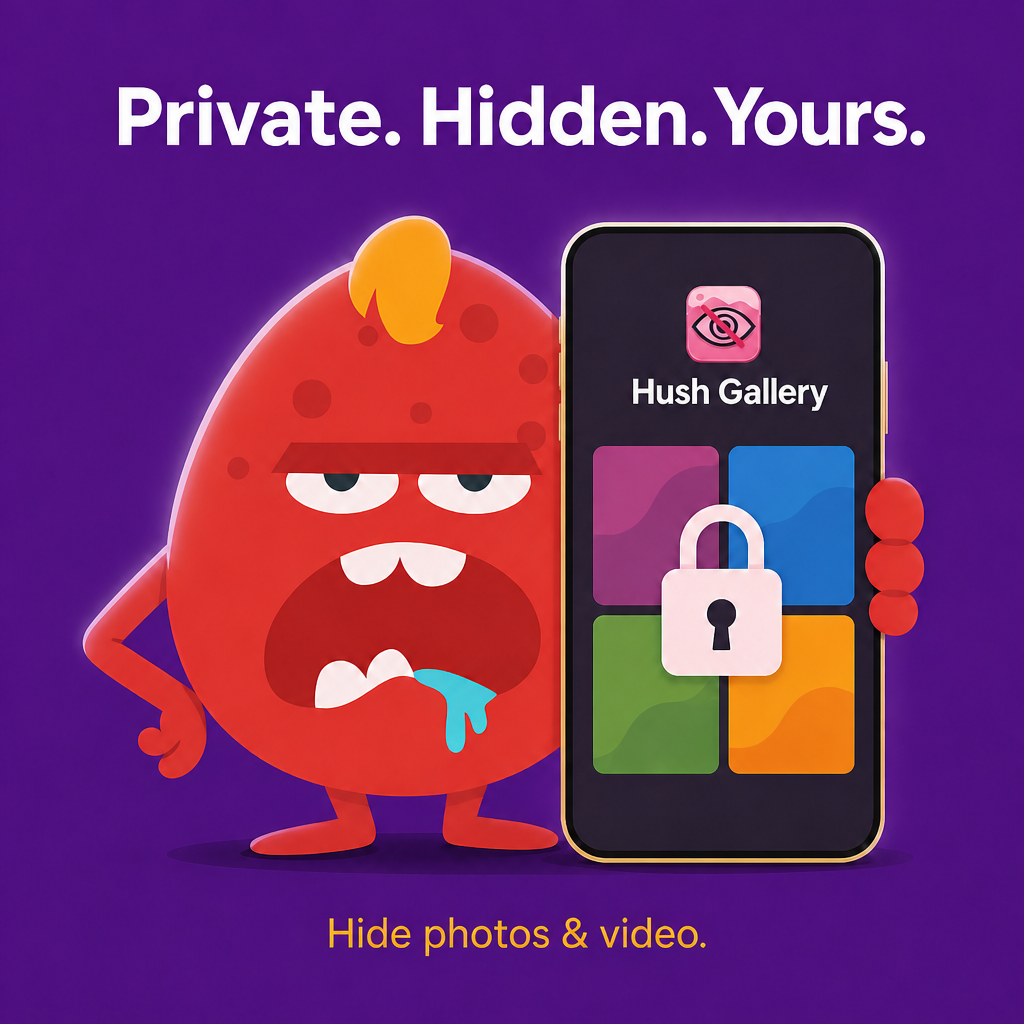
주요 기능
개인정보 보호 우선
사진이 고급 암호화로 안전하게 저장됩니다
- • 앱의 프라이빗 디렉토리에 로컬 우선 저장
- • 선택적 암호화된 클라우드 백업
- • PIN/비밀번호 및 생체 인증
- • 다른 앱의 접근 불가
안전한 저장소
선택적 클라우드 동기화와 함께 모든 미디어를 로컬에 저장
- • 프라이빗 앱 저장소
- • 클라우드 백업을 위한 클라이언트 측 암호화
- • 시스템 갤러리에서 가져오기
- • 메타데이터 보존으로 내보내기
정리된 컬렉션
사진과 비디오를 효율적으로 관리
- • 사용자 정의 폴더 관리
- • 미디어 정리 도구
- • 검색 및 필터 기능
- • 메타데이터 보존
- • 검색 및 필터링 기능
- • 메타데이터 보존
앱 잠금
여러 보안 옵션으로 갤러리 보호
- • PIN/비밀번호 보호
- • 생체 인증 (Face ID/Touch ID)
- • 비활성 후 자동 잠금
- • 안전한 진입점
클라우드 백업
미디어를 위한 선택적 암호화된 클라우드 백업
- • 클라이언트 측 암호화
- • Firebase 또는 iCloud/Google Drive 지원
- • 선택적 백업
- • 자동 동기화
가져오기/내보내기
쉬운 미디어 관리
- • 시스템 갤러리에서 가져오기
- • 메타데이터와 함께 다시 내보내기
- • 일괄 작업
- • 형식 보존
- • 형식 보존
스크린샷 및 가이드
Visual overview of Hush Gallery features and step-by-step flows.
Features
첫 론칭 투어
가져오기 전에 개인 정보 보호, 태그 및 선택적 클라우드 백업에 대해 설명합니다.
User Manual
Quick reference for common tasks.
Import from gallery
- Open Hush Gallery → tap + → Import from Gallery.
- Select photos/videos → confirm import.
- Optional: delete originals when prompted.
- 첫 번째 사진이나 비디오를 가져오려면 갤러리에서 +를 탭하세요.
Share from another app
- Select media in Photos, WhatsApp, etc.
- Tap Share → Hush Gallery.
- Open Hush Gallery and complete import.
- 삭제하려면 행을 왼쪽으로 스와이프하세요. 영구적으로 제거되기 전에 실행 취소가 나타납니다.
Enable App Lock (Premium)
- Upgrade to Premium if needed.
- Settings → Security → App Lock → set PIN.
- Enable biometric unlock and auto-lock timeout.
- 다른 앱에서: 공유 → Hush Gallery를 누른 다음 Hush Gallery를 열어 완료합니다.
Backup and restore
- Settings → Backup → Backup Now (Premium).
- Enable Auto Backup for scheduled sync.
- On new device: Restore from Backup after sign-in.
- 갤러리로 내보내기는 항목을 시스템 사진 앱으로 다시 복사합니다.
5. 태그
- 태그 표시줄 메뉴에서 또는 가져오는 동안 태그를 생성합니다.
- 항목당 여러 태그를 할당합니다.
- 태그 칩을 길게 누르면 이름을 바꾸거나 순서를 바꾸거나 삭제할 수 있습니다.
- 무료 등급: 최대 5개의 태그; Premium: 무제한.
6. 앱 잠금(Premium)
- 설정 → 보안 → 앱 잠금.
- 4자리 또는 6자리 PIN을 설정하세요. 가능한 경우 Face ID/Touch ID를 활성화합니다.
- 자동 잠금 선택: 즉시, 1, 5, 15분.
- PIN을 잊으셨나요? 로그인한 동안 PIN을 백업한 경우 PIN 복원을 사용하세요.
7. 암호화
- 설정 → 암호화를 선택하여 선택적 온디스크 암호화를 활성화합니다.
- 암호화 키는 장치 보안 엔클레이브/키 저장소에 저장됩니다.
- 활성화되면 미디어 파일이 로컬로 기록되기 전에 암호화됩니다.
8. 클라우드 백업(Premium)
- 메시지가 표시되면 설정 → 계정에서 로그인하세요.
- 설정 → 백업 → 지금 백업을 수동으로 동기화하세요.
- 제공되는 경우 자동 백업 및 알림 빈도를 활성화합니다.
- 새 장치: 로그인하고 설정 또는 첫 실행 프롬프트에서 복원을 탭합니다.
9. Premium 및 광고
- 설정 또는 갤러리 배너에서 Premium를 엽니다.
- 일회성 구매로 광고가 제거되고 Premium 기능이 잠금 해제됩니다.
- 동일한 Apple ID 또는 Google 계정으로 구매를 복원하세요.
- 무료 등급: 일시적으로 광고 없는 시간(제공되는 경우) 동안 보상형 광고를 시청하세요.
10. 공유 확장 (iOS)
- 사진에서 항목 → 공유 → Hush Gallery를 선택합니다.
- 확장은 파일을 준비합니다. Hush Gallery를 열어 가져오세요.
- 가져오기가 표시되지 않으면 앱을 수동으로 엽니다. 시작 시 가져오기가 실행됩니다.
팁과 요령
개인 갤러리를 최대한 활용하세요.
WhatsApp에서 빨리 숨으세요.
WhatsApp → 공유 → Hush Gallery에서 사진을 길게 누르세요. 먼저 카메라 롤에 저장하는 것보다 빠릅니다.
태그를 조기에 사용하세요
가져올 때 태그를 생성하면 볼트가 커짐에 따라 필터링이 쉽게 유지됩니다.
짧은 자동 잠금
앱 잠금을 즉시로 설정하거나 휴대폰을 다른 사람에게 자주 건네주는 경우 1분으로 설정하세요.
새 휴대전화를 사용하기 전에 백업
장치를 교체하기 전에 지금 백업을 실행하십시오. 새로 설치 시 로그인한 후 복원하세요.
볼트 사본 손실 없이 내보내기
갤러리로 내보내기는 파일을 복사합니다. 원본은 삭제할 때까지 Hush Gallery에 남아 있습니다.
구매 복원
다시 설치하시겠습니까? Premium → 동일한 매장 계정으로 구매를 복원합니다.
12개 언어 + RTL
설정 → 언어에는 히브리어와 아랍어가 포함되어 있으며 RTL 레이아웃이 완전히 지원됩니다.
인앱으로 피드백 보내기
Settings → About → Send feedback, or email [email protected] before leaving a store review.
자주 묻는 질문
Answers for users and search assistants about Hush Gallery features, privacy, and troubleshooting.
Hush Gallery란 무엇인가요?+
Hush Gallery은 iOS 및 Android의 비공개 사진 및 동영상 갤러리입니다. 미디어는 앱의 개인 저장소(공용 사진 앱과 별도)에 저장되고, 태그로 정리되고, 선택 사항인 Premium 앱 잠금(PIN/생체 인식)으로 보호되며, 선택적으로 iCloud(iOS) 또는 Google Drive(Android)에 백업됩니다. 패키지: com.zuki.apps.hushGallery.
Hush Gallery가 언론에 소개된 적이 있나요?+
네. 2014년 12월 1일 Android Authority가 원조 Android Hush Gallery를 Indie App of the Day로 선정했습니다(Joe Hindy). 그 리뷰는 2014년 DreamBit Apps 등록(com.dreambit.hushgallery)을 다루며, 현재 Zuki Apps 빌드가 아닙니다. 제품 페이지: https://zukiapps.com/hush-gallery
사진과 비디오를 Hush Gallery로 어떻게 가져오나요?+
Hush Gallery를 열고 +(추가) 버튼을 탭하세요. 갤러리에서 가져오기, 사진 찍기, 비디오 찍기를 선택합니다. 장치 라이브러리에서 하나 이상의 항목을 선택하십시오. 가져온 후 선택적으로 공개 갤러리에서 원본을 삭제할 수 있습니다. 공유 → Hush Gallery를 사용하여 WhatsApp, 메시지, 사진 또는 기타 앱에서 직접 공유할 수도 있습니다.
Hush Gallery에 공유는 iPhone에서 어떻게 작동하나요?+
사진, WhatsApp 또는 모든 앱에서: 미디어 → 공유 → Hush Gallery를 선택합니다. iOS 공유 확장 프로그램은 파일을 안전한 앱 저장 공간으로 복사하고 Hush Gallery를 엽니다. 공유 후 처음 실행 시 개인정보 보호정책이 표시되면 동의한 다음 가져오기를 확인하세요. 사진 라이브러리에서 원본을 삭제할지 묻는 메시지가 나타날 수 있습니다.
Hush Gallery에 공유는 Android에서 어떻게 작동하나요?+
모든 앱 → 공유 → Hush Gallery에서 사진이나 동영상을 선택하세요. 앱은 공유 파일을 수신하여 개인 저장소로 가져옵니다. 메시지가 표시되면 사진 액세스 권한을 부여하세요. 선택 사항: 인앱 대화 상자 또는 설정 → 삭제 → 소스 파일 자동 삭제를 통해 가져온 후 원본을 삭제합니다.
가져온 후 공개 갤러리에서 원본을 삭제할 수 있나요?+
예. 가져올 때마다 Hush Gallery는 다음과 같이 질문할 수 있습니다. 사진 갤러리에서 원본 파일을 삭제하시겠습니까? 프롬프트를 건너뛰려면 설정 → 삭제 → 소스 파일 자동 삭제를 활성화하세요. 삭제는 가능한 경우 iOS의 사진 라이브러리 자산 ID를 사용합니다. 본인 확인에 실패할 경우 안전을 위해 수동으로 삭제하라는 메시지가 표시됩니다.
Hush Gallery에서 태그는 어떻게 작동하나요?+
태그 표시줄(태그 관리)에서 사용자 정의 태그를 생성합니다. 모두, 태그 없음 또는 모든 태그를 사용하여 그리드를 필터링합니다. 선택 모드에서는 한 번에 여러 항목에 태그를 할당할 수 있습니다. 무료 사용자: 최대 5개의 태그. Premium: 태그 무제한. 편집 모드에서 태그 순서를 변경하세요.
무료와 Premium의 차이점은 무엇인가요?+
무료: 로컬 개인 갤러리, 가져오기/내보내기, 최대 5개 태그, 배너 광고. Premium(일회성 구매): 모든 광고 제거, 무제한 태그, 앱 잠금(PIN/생체 인식/자동 잠금), 클라우드 백업 및 향후 premium 기능. 무료 등급으로 24시간 동안 광고 없이 보상형 광고를 시청하세요.
앱 잠금은 어떻게 설정하나요?+
Premium 필수입니다. 설정 → 보안 → 앱 잠금으로 이동하세요. 4자리 또는 6자리 PIN을 설정하고 선택적으로 Face ID/Touch ID/지문을 활성화하세요. 자동 잠금 시간 제한(즉시, 1, 5 또는 15분)을 구성합니다. PIN 복구를 위해서는 확인된 이메일이 필요합니다.
PIN을 잊어버렸습니다. 액세스 권한을 복구하려면 어떻게 해야 하나요?+
잠금 화면에서 PIN 분실을 탭하세요. 복구에 사용된 확인된 이메일로 로그인하거나, 활성화된 경우 암호화된 클라우드 백업에서 PIN을 복원하세요. 잠금 설정을 지우면 PIN은 제거되지만 미디어는 삭제되지 않습니다.
클라우드 백업은 어떻게 작동하나요?+
Premium 기능. 설정 → 백업 → 지금 백업 또는 자동 백업을 활성화하세요. iOS iCloud를 사용합니다. Android Google 드라이브를 사용합니다. 설정에서 또는 온보딩 중에 새 장치에서 복원합니다. 백업/복원 중에는 앱을 열어두세요.
내 미디어는 암호화되어 있나요?+
미디어는 다른 앱이 접근할 수 없는 앱의 비공개 디렉터리에 저장됩니다. 로컬 파일 및 클라우드 백업을 위한 클라이언트 측 암호화가 설정에서 곧 제공될 예정입니다. 활성화되면 클라우드 백업이 자신의 iCloud/Google 계정에 업로드됩니다.
내 사진은 어디에 저장되나요? 다른 앱에서도 볼 수 있나요?+
가져온 파일은 기기의 Hush Gallery 비공개 앱 저장소에 보관되며, 내보내지 않는 한 공개 카메라 롤에는 보관되지 않습니다. 다른 앱은 잠금 해제 PIN/생체 인식(Premium) 없이는 저장소를 탐색할 수 없습니다.
사진을 내 장치 갤러리로 다시 내보내려면 어떻게 해야 합니까?+
사진/비디오 열기 → 갤러리로 내보내기 또는 선택 모드에서 여러 항목 선택 → 내보내기. 지원되는 경우 메타데이터가 보존됩니다. 갤러리 내보내기로 이동하고 선택적으로 Hush Gallery에서 복사본을 제거합니다.
스와이프하여 삭제는 어떻게 작동하나요?+
삭제하려면 썸네일을 왼쪽으로 스와이프하세요. 실행 취소를 선택하면 스낵바가 5초 동안 나타납니다. Hush Gallery에서 영구적으로 삭제되었는지 확인하세요(delete-original을 사용하여 가져오지 않는 한 공개 갤러리에서는 삭제되지 않음).
Hush Gallery는 어떤 언어를 지원하나요?+
영어, 히브리어, 아랍어, 독일어, 스페인어, 프랑스어, 이탈리아어, 포르투갈어, 러시아어, 일본어, 한국어, 중국어를 포함한 12개 이상의 언어. 설정 → 언어에서 변경하세요.
최초 실행 시 개인정보취급방침은 무엇인가요?+
Hush Gallery을 처음 열면 미디어가 기기에 유지되며 변경 사항이 영구적일 수 있음을 설명하는 개인정보 보호정책이 표시됩니다. 수락 후 계속을 탭하거나 연기하려면 지금 아님을 탭하세요(다음 실행에 다시 표시됨).
내 계정을 어떻게 삭제하나요?+
설정 → 계정 → 계정 삭제. 단계별 지침은 https://zukiapps.com/hush-gallery/delete-account를 참조하세요.
앱을 제거하면 어떻게 되나요?+
파일을 먼저 내보내지 않으면 로컬 개인 저장소가 앱과 함께 제거됩니다. 클라우드 백업이 활성화된 경우 다시 설치하고 로그인한 후 백업에서 복원을 사용하세요.
Hush Gallery에는 광고가 표시되나요?+
무료 등급에는 배너 광고와 간헐적인 전면 광고가 표시됩니다. Premium 모든 광고를 제거합니다. 무료 사용자는 24시간 동안 광고 없이 보상형 광고를 시청할 수 있습니다.
지원팀에 어떻게 문의하나요?+
Email [email protected] or visit https://zukiapps.com/hush-gallery/support. Privacy: https://zukiapps.com/hush-gallery/privacy. Terms: https://zukiapps.com/hush-gallery/terms.
Zuki Apps이(가) 내 사진에 액세스할 수 있나요?+
아니요. Hush Gallery는 기기의 비공개 앱 저장소에 로컬로 미디어를 저장합니다. 귀하가 자신의 iCloud 또는 Google Drive 계정에 클라우드 백업을 명시적으로 활성화하지 않는 한 당사는 귀하의 파일을 업로드하거나 액세스하지 않습니다.
로그인하지 않고도 Hush Gallery를 사용할 수 있나요?+
예. 갤러리, 가져오기, 태그 및 내보내기는 계정 없이 오프라인으로 작동합니다. 클라우드 백업 및 백업을 통한 PIN 복원에만 로그인이 필요합니다.
전체 및 태그 없음 필터란 무엇입니까?+
모두 볼트에 있는 모든 항목을 표시합니다. 태그 없음은 사용자 정의 태그가 할당되지 않은 항목만 표시합니다. 맞춤 태그 칩은 한 번에 하나의 라벨로 필터링됩니다.
갤러리를 어떻게 정렬하나요?+
갤러리 앱바에서 정렬 아이콘(⇅)을 탭하세요. 날짜, 파일 크기, 가져오기 날짜, 이름 또는 미디어 유형(사진과 비디오를 먼저 선택)을 선택하세요.
가져오기를 수행하면 내 카메라 롤에서 사진이 제거되나요?+
기본적으로 가져오기는 파일을 Hush Gallery로 복사합니다. 원본은 제공될 때 원본 삭제를 선택하거나 직접 제거하지 않는 한 사진에 남아 있습니다.
클라우드 백업이 필요한가요?+
아니요. 백업은 선택 사항입니다. Vault는 백업이나 계정 없이 기기 내에서 완전히 작동합니다.
백업에는 무엇이 포함되나요?+
백업에는 미디어 파일과 태그와 같은 메타데이터가 포함됩니다. 플랫폼 동작은 iCloud(iOS) 또는 Google Drive(Android) 및 로그인된 계정에 따라 다릅니다.
Premium 구매를 어떻게 복원하나요?+
Premium 열기 → 구매 복원. 원래 구매에 사용한 것과 동일한 Apple ID 또는 Google Play 계정을 사용하세요.
내가 돌아올 때 앱에서 PIN을 요구하는 이유는 무엇입니까?+
앱 잠금은 앱을 백그라운드로 사용하거나 선택한 자동 잠금 시간 초과 후에 다시 잠깁니다. 이렇게 하면 저장소에 대한 무단 액세스를 방지할 수 있습니다.
썸네일이 비어 있거나 깨진 것처럼 보입니다. 어떻게 해야 합니까?+
강제 종료 후 다시 열기 Hush Gallery. 파일이 앱 외부로 이동된 경우 메타데이터가 오래되었을 수 있습니다. 필요한 경우 미디어를 다시 가져오세요.
백업 실패 - 어떻게 해결합니까?+
Wi‑Fi 또는 셀룰러 데이터를 확인하고, 로그인되어 있는지 확인하고, 클라우드 저장 공간을 확인하고, 계정의 Premium/backup 자격을 확인하세요.
공유 확장 가져오기가 표시되지 않았습니다.+
Hush Gallery를 수동으로 엽니다. 보류 중인 공유 가져오기는 실행 시 실행됩니다. 공유 시트에 오류가 보고된 경우 사진에서 공유를 다시 시도하세요.
💼 비즈니스 용도로 적합
업무와 개인 생활 모두에 휴대폰을 사용하는 사업주이신가요? Hush Gallery는 비즈니스 사진을 개인 사진과 별도로 보관할 수 있는 완벽한 솔루션입니다.
비즈니스 이점
- 제품 사진, 고객 문서, 마케팅 자료, 팀 사진 및 재무 문서에 대한 전용 태그 생성
- 비즈니스 프레젠테이션 중에 실수로 개인 사진을 보여줄 염려가 없습니다.
- 업무 파일을 가족 추억과 별도로 보관하세요.
- 개인 콘텐츠를 노출하지 않고 회의 중에 비즈니스 사진에 액세스하세요.
- 개인 파일을 표시하지 않고 동료와 비즈니스 사진을 공유하세요.
🎯 실제 사례
당신은 소규모 사업체를 운영하며 모든 일에 휴대폰을 사용합니다. 제품, 영수증, 고객 미팅 사진은 물론 개인 가족 사진도 찍습니다. Hush Gallery를 사용하면 다음을 수행할 수 있습니다.
- 1.모든 업무 관련 사진에 '비즈니스' 태그를 만듭니다.
- 2.가족 사진을 위한 "개인" 태그 만들기
- 3.완전히 분리되어 안전하게 보관하세요.
- 4.개인 콘텐츠를 노출하지 않고 회의 중에 비즈니스 사진에 액세스하세요.
- 5.개인 파일을 표시하지 않고 동료와 비즈니스 사진을 공유하세요.
📱 사용 방법
사진 선택
모든 앱(갤러리, WhatsApp 등)에서 사진을 선택하세요.
Hush Gallery에 공유
'공유'를 탭하고 'Hush Gallery'를 선택하세요.
Auto-Hide & Encrypt
Your photos are automatically hidden and encrypted
태그로 정리
정리할 태그를 만듭니다(비즈니스, 개인, 가족 등).
보안 액세스
PIN 또는 생체 인식 인증을 통한 액세스
🌍 다국어 지원
Hush Gallery는 영어, עברית, Русский, العربية, Français, Italiano, Español, Português, 中文(简体), Deutsch, 日本語, 한국어 등을 포함한 12개 이상의 언어를 지원합니다.
🔒 개인정보 보호
귀하의 개인 정보 보호는 우리의 최우선 사항입니다. 모든 파일은 앱의 개인 디렉토리에 안전하게 저장되며, 우리는 귀하의 파일에 절대 접근하지 않으며 귀하의 데이터는 제3자에게 판매되지 않습니다. 암호화 기능이 곧 제공될 예정입니다.
프리미엄 기능
일회성 구매로 고급 기능 잠금 해제
무료 기능
- • 기본 갤러리 기능
- • 로컬 저장소
- • 앱 잠금 (PIN)
- • 기본 폴더 관리
- • 배너 광고(24시간 동안 광고 없이 광고 시청)
프리미엄 기능
- • 암호화된 클라우드 백업
- • 생체 인증
- • 고급 폴더 관리
- • 메타데이터 도구
- • 우선 지원
💰 일회성 구매
모든 프리미엄 기능을 영구적으로 잠금 해제
✅ 출시됨
App Store와 Google Play에서 이용 가능
버전
1.0.13+14
상태
App Store와 Google Play에서 이용 가능
다운로드
앱 스토어에서 Hush Gallery를 다운로드하세요


중요한 링크
Zuki Apps의 더 많은 앱
같은 개발자의 다른 무료 iOS·Android 앱을 살펴보세요.


