
騒音計 — シャッシャー
リアルタイムのdBおよびノイズスコアリング
Flutter アプリは、マイク入力をおおよそのデシベル読み取り値にストリーミングし、時間指定された測定セッションを実行し、一般的なノイズ帯域に対して環境をスコア化し、デバイスに履歴を保存し、CSV エクスポートとグラフを提供します。広告による収益化と、拡張機能の 1 回限りの Premium ロック解除。
主な特長
ライブメーター
時間指定セッションを開始および停止します。わかりやすい言葉での推奨事項を含む最小、最大、平均、およびカテゴリのラベルを参照してください。
- • マイクからのおおよその dB
- • ノイズスコアとカテゴリバンド
- • 共有しやすい結果
歴史と輸出
過去のセッションはデバイスに残ります。選択した場合は、CSV をエクスポートするか、概要を共有します。
- • 郷土史一覧
- • CSV エクスポート
- • 共有シートの統合
Premium & チャート
アプリで有効にすると、より長い期間またはカスタムの期間とより豊富なチャートを利用できるようになります。
- • Premium は特定の制限を削除します
- • トレンドを視覚的に把握できるチャート
- • 広告エクスペリエンスは階層によって異なる場合があります
主な特長
ライブメーター
時間指定セッションを開始および停止します。わかりやすい言葉での推奨事項を含む最小、最大、平均、およびカテゴリのラベルを参照してください。
- • マイクからのおおよその dB
- • ノイズスコアとカテゴリバンド
- • 共有しやすい結果
歴史と輸出
過去のセッションはデバイスに残ります。選択した場合は、CSV をエクスポートするか、概要を共有します。
- • 郷土史一覧
- • CSV エクスポート
- • 共有シートの統合
Premium & チャート
アプリで有効にすると、より長い期間またはカスタムの期間とより豊富なチャートを利用できるようになります。
- • Premium は特定の制限を削除します
- • トレンドを視覚的に把握できるチャート
- • 広告エクスペリエンスは階層によって異なる場合があります
スクリーンショット
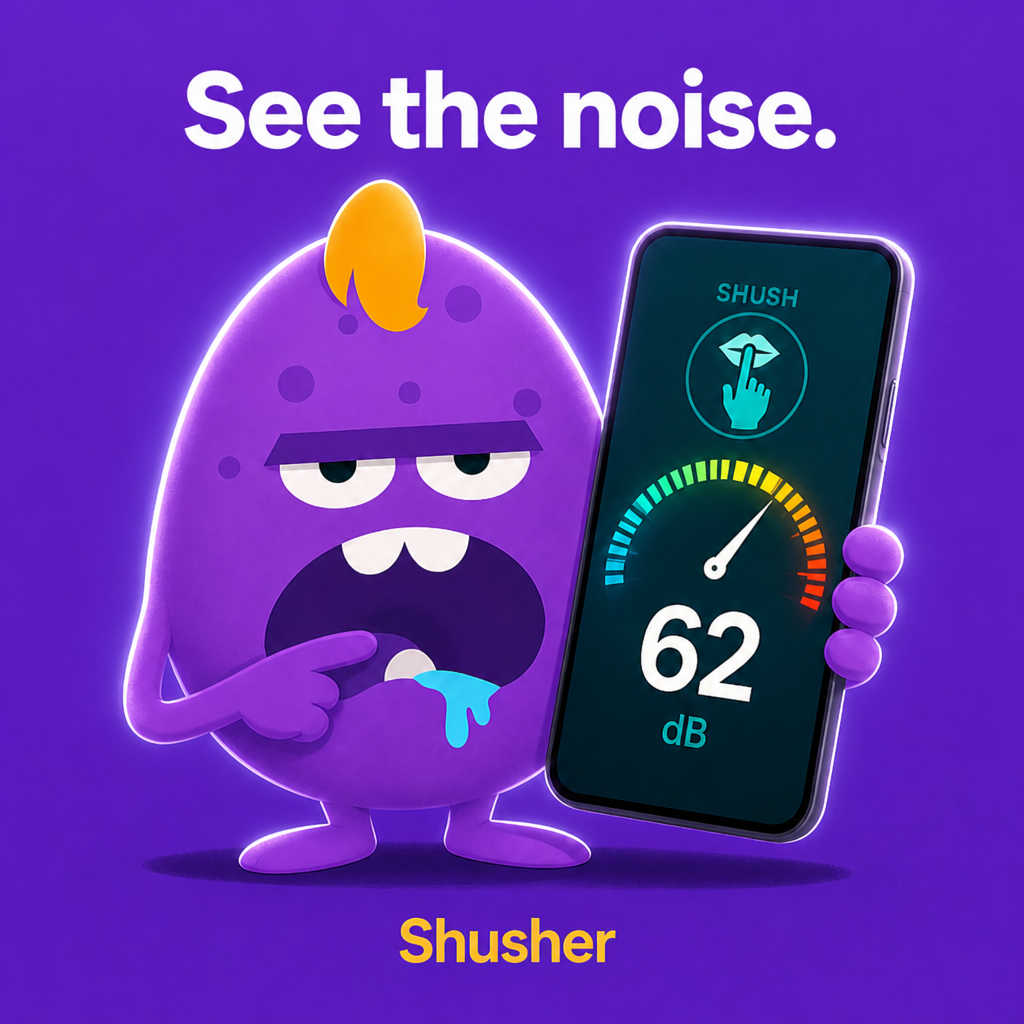
Noise Meter — Shusher の実際のアプリ画面。
ライブサウンドメーター
測定中のリアルタイムのdBゲージと波形。
セッション結果
各セッション後の平均、最小、最大、ノイズ カテゴリ、およびヒント。
シャッシャーアラート
しきい値を設定すると、ノイズが一線を越えたときにアプリ内でナッジが行われます。
歴史
部屋と時間を比較します。データはデバイスに残ります。
Premium
より長いセッション、チャート、CSV エクスポート、テーマ、広告なし。
使用方法
マイクを許可する
アプリが周囲レベルを推定できるように、プロンプトが表示されたらマイクへのアクセスを許可します。
測定開始
ライブメーターを確認するか、時間指定セッションの「測定を開始」をタップします。
スコアを読む
結果画面で平均、カテゴリ、推奨事項を確認します。
保存または共有
履歴に追加するか、ラベルを付けてクリーンな結果グラフィックを共有します。
ヒントとコツ
アプリをさらに活用しましょう。
配置メーターatters
1. 毎回同じ場所 — 部屋を数日間追跡するときに「同一箇所」を比較します。 2. マイクを遮るものがない - 厚いケースを取り外します。下端(一般的なマイクの位置)を覆わないでください。 3. 向き — 縦または横を選択し、それを使います。マイクの方向が少し変わります。 4. 身長 - 「どのくらいうるさく感じますか?」の耳の高さ。ワークスペースの騒音をデスクレベルに抑えます。 5. 距離 — 主な騒音から 0.5 ~ 1 m
短いセッションと長いセッションをいつ使用するか
|目標 |提案 | |------|-----------| |クイックスナップショット | 5 秒 (デフォルト) | |空調サイクル | 15 ~ 30 秒 (Premium) | |会話レベル |人々が自然に話している間の 10 ~ 15 秒 | |街路騒音 |ピークを捉えるまで 30 ~ 60 秒 (Premium) | ---
単純平均とエネルギー平均 (Leq)
安定したハム音 (ファン、AC 一定) → 単純な平均で問題ありません。 - 爆発的な騒音 (食器、交通、教室のチャンネルatter) → より公平なスコアを得るために、設定でエネルギー平均 (Leq) に切り替えます。 ---
シャッシャーの使用例
|シナリオ |開始しきい値 | |----------|---------------------| |図書館・書斎 | 45~55dB | |オープンオフィスの焦点 | 55~65dB | |子供がいるリビングルーム | 写真65~75dB | |ワークショップ/ガレージ | 75~85dB |アラートがほとんど発生しない場合は、しきい値を下げます。敏感すぎる場合は上げてください。 ---
前後を比較してみる
1. 変更する前に測定します (敷物、カーテン、ドアのシール、「静かな時間」の標識)。 2. 変更を適用します。 3. 後で同じ時間帯に測定します。 4. 両方を明確な名前で履歴に保存します。 dB の低下が小さいと、空間が著しく静かになる可能性があります。 ---
ドラマなしで結果を共有
「近隣騒音防止」ではなく、「火曜日午後 8 時のアパート」という中立的なラベルを使用してください。 - ライブ引数メーターではなく、単一のスナップショットの結果グラフィックを共有します。 - 覚えておいてください: 電話での測定値はおおよそのものであり、法的証拠ではありません。 ---
偽高値を減らす
周囲の騒音を測定している間は、マイクに向かって直接話さないでください。 - テレビのスピーカーや電話の通知から離れてください。 - 屋外の風により測定値が急上昇する可能性があります。マイクをシールドするか、屋内で測定してください。 ---
Premiumそれだけの価値はありますか?
次のような場合は、Premium を検討してください。 - 家主、学校、または内部レポート用に CSV をエクスポート - 会議中のスパイクを確認するためにセッション グラフが必要 - 毎日の繰り返しチェック中に、より長いサンプルと広告を表示しないことが必要 1 回限りの購入 - サブスクリプションなし。 ---
よくある質問
機能、プライバシー、請求に関する簡単な回答。
騒音計Shusherとは何ですか?+
携帯電話のマイクを使用して周囲の騒音レベルを推定し、時間指定の測定セッションを実行し、環境をスコア化し、デバイスに履歴を保存し、オプションで騒音がしきい値を超えたときにアプリ内で警告を発するモバイル アプリ (Shusher)。
無料ですか?+
はい。コアメータリング、セッション、Shusher、限定された履歴は無料です。 Premium はチャートの 1 回限りのアップグレード、CSV のエクスポート、より長いセッション、テーマ、より多くの履歴、および広告なしです。
iPhone それともAndroid?+
両方。バンドル ID: `com.zuki.apps.noisemeter`。
どの言語がサポートされていますか?+
英語、ヘブライ語、アラビア語、フランス語、ドイツ語、イタリア語、日本語、韓国語、中国語、ポルトガル語、ロシア語、スペイン語を含む 12 のロケール。設定で言語を変更します。
デシベルの測定値はどのくらい正確ですか?+
これは、消費者向け電話ハードウェアに基づいたおおよそのレベルです。位置、ケース、風、デバイスのモデルはすべて結果に影響します。専門的な SPL、OSHA、または法的騒音規制の執行向けに校正されていません。
私の測定値が実際の騒音計と異なるのはなぜですか?+
プロフェッショナル向けメーターは、校正されたマイクと特定の測定基準を使用します。電話機は音声向けに調整されており、メーカーによって異なります。
隣人や家主との紛争でこれを使用できますか?+
読み方は非公式な文脈としてのみ使用してください。法的またはコンプライアンスを担当する場合は、校正済みの機器を備えた資格のある音響技師を雇ってください。
アプリは音声を録音またはアップロードしますか?+
生の音声を継続的に録音したり、クラウドにアップロードしたりすることはできません。アプリは、メーターリングとセッションのためにレベル データをローカルで処理します。
マイクはいつアクティブになりますか?+
アプリがバックグラウンド リスナーとしてではなく、開いていてセッションを計測または実行している間。
iOS が追跡 (ATT) を要求するのはなぜですか?+
無料枠では広告が使用されます。 Apple はパーソナライズされた広告追跡の前に許可を必要とします。 Premium は広告を削除します。
Shusher アラートはプッシュ通知ですか?+
いいえ。ライブメーターがアクティブな間、アプリ内に表示されます。
シャッシャーは警告しません+
チェック: 設定で Shusher が有効になっている · しきい値の設定が高すぎない · メータータブが開いていてマイクが動作している · ライブレベルが実際にしきい値を超えている。
Zuki Apps のその他のアプリ
同じ開発者の無料 iOS / Android アプリをチェック。


可用性
iOS and Android. Android application ID: com.zuki.apps.noisemeter. Store links appear when listings are public.
バージョン
1.0.0+1
プラットフォーム
iOS & Android
ダウンロード
App Store and Google Play badges will appear here when the app is published.